

WP All Import でカテゴリを一括更新する方法
CSVファイルを使って既存の WordPress 記事のカテゴリをまとめて変更できます。全4ステップで完了します。
カスタム投稿やカスタムタクソノミーも同様の手順で更新可能です。
CSVファイルをアップロードする
「New Import」画面で、更新データが入った CSV ファイルをアップロードします。
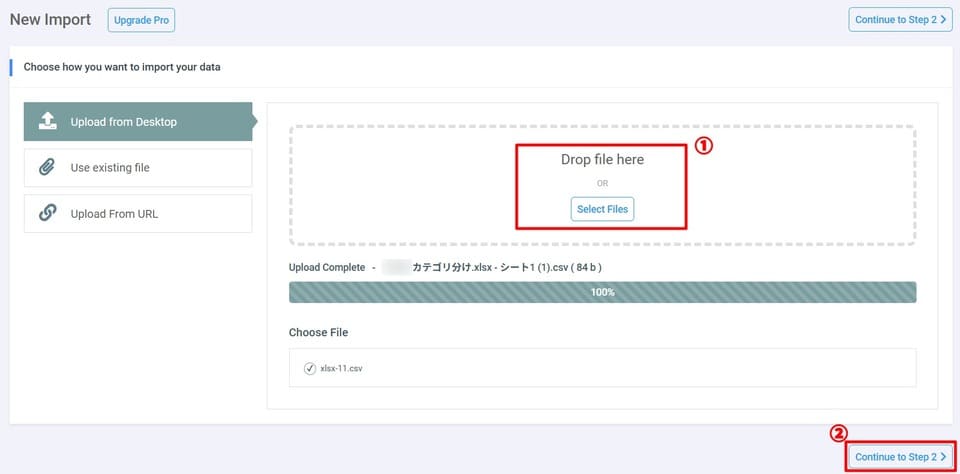
「Drop file here」エリアにファイルをドラッグ&ドロップするか、
「Select Files」ボタンでファイルを選択します。
アップロード完了後、ファイル名と 100% のプログレスバーが表示されれば成功です。
「Continue to Step 2」ボタンをクリックして次へ進みます。
インポート方式を選択する
今回は既存記事のカテゴリを更新するだけなので、
次のように設定します。
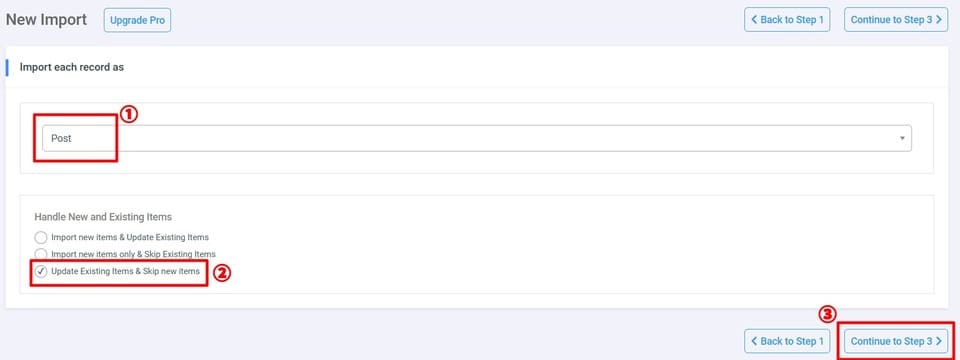
ドロップダウンで「Post」を選択します。
ブログ記事を対象にする場合の設定です。
「Handle New and Existing Items」で
「Update Existing Items & Skip new items」を選択します。
これにより、CSVにある既存記事だけが更新され、
新規記事は作られません。
「Continue to Step 3」をクリックして次へ進みます。
Step 3での設定はない
ここでは特に設定することは無いので、
次のステップに進みます。
フィールドマッピングを設定する
CSV の各列を WordPress のどのフィールドに対応させるか設定します。
カテゴリ更新が目的なので、最低限の設定だけで OK です。
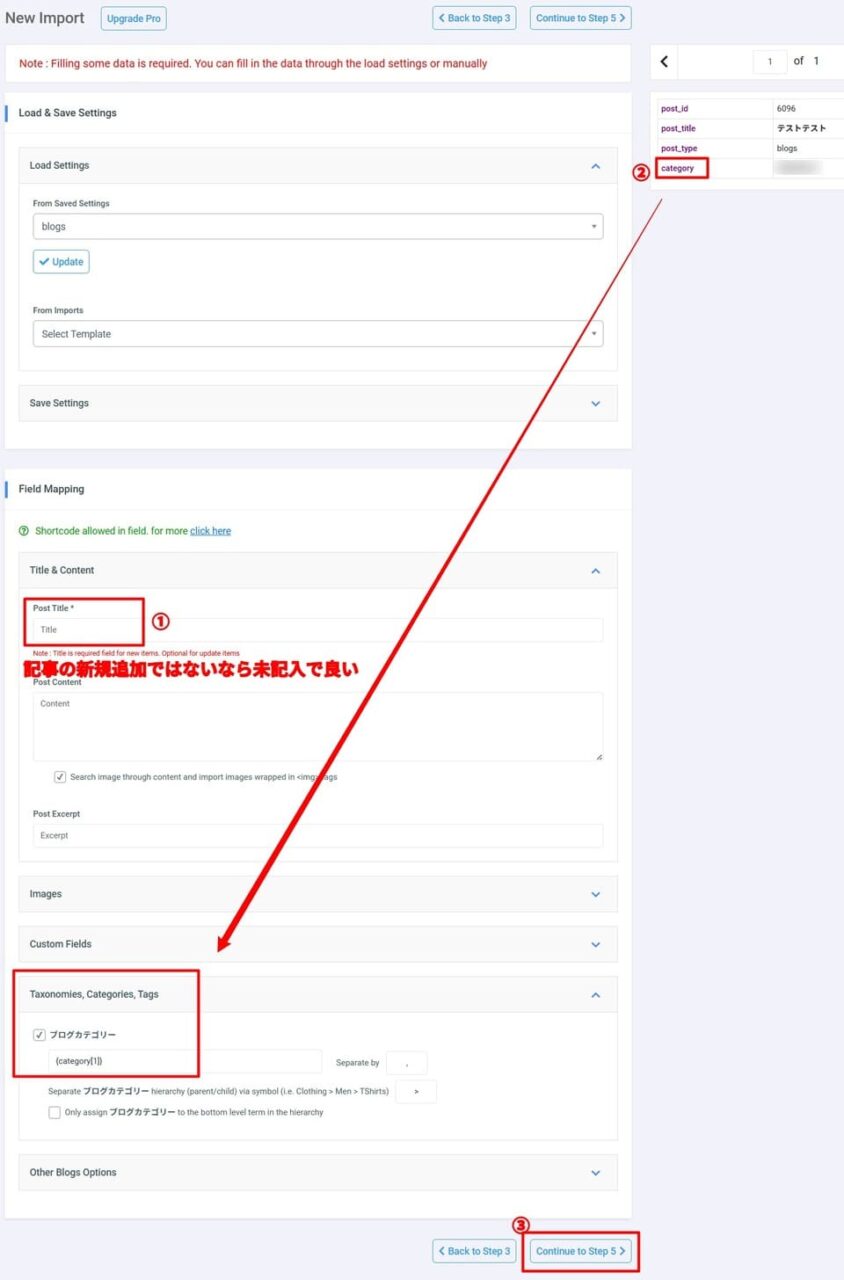
「Post Title」は空欄のままで構いません。
新規記事を追加するわけではないので、タイトルの入力は不要です。
右側のプレビューパネルで「category」列が表示されているか確認します。
CSV にカテゴリのデータが入っていれば表示されます。
「Taxonomies, Categories, Tags」セクションを開き、
「ブログカテゴリー」にチェックを入れます。
値には {category[1]} のように CSV の列を指定します。
「Continue to Step 5」をクリックして次へ進みます。
既存記事の照合方法と更新対象を設定する
「Handle Existing Items」画面で、
どの記事を更新するか・何を更新するかを細かく指定します。
最も重要な設定画面です。
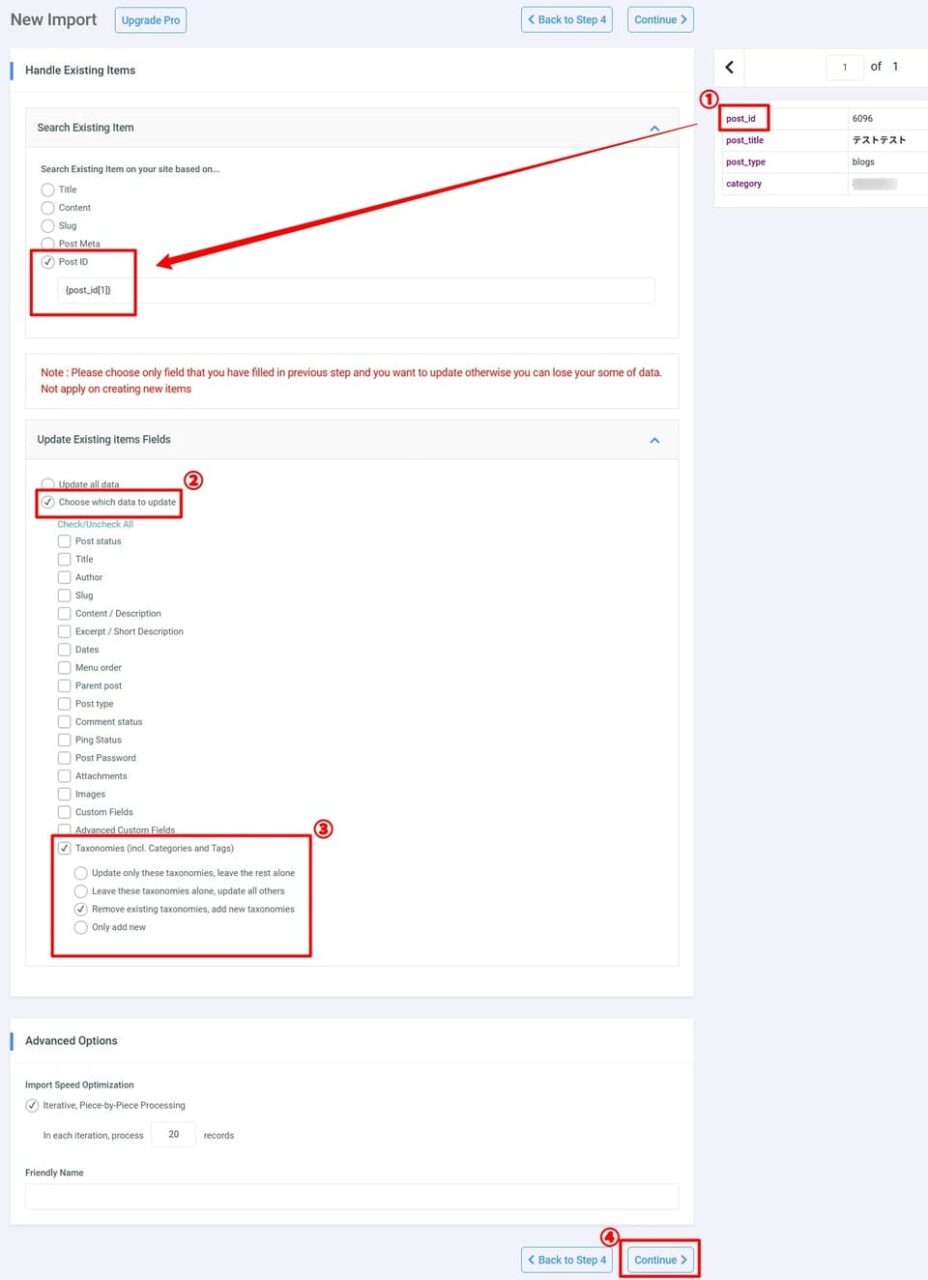
「Search Existing Item」で「Post ID」を選択し、
値に {post_id[1]} を入力します。
右パネルの post_id の値(例: 6096)と照合して、
どの記事を更新するか特定します。
「Update Existing Items Fields」で「Choose which data to update」を選択します。
「Update all data」ではなくこちらを選ぶことで、更新したい項目だけを安全に変更できます。
一覧から「Taxonomies (incl. Categories and Tags)」だけにチェックを入れます。
さらに「Remove existing taxonomies, add new taxonomies」を選ぶと、古いカテゴリを削除して新しいカテゴリに置き換えられます。
「Continue」をクリックしてインポートを実行します。
作業の流れまとめ
① CSV アップロード→② Post / 既存更新のみ→③ カテゴリをマッピング→④ Post ID で照合・実行
各ステップのポイントをまとめると
- ステップ1(CSVアップロード)
- → ステップ2(「既存記事のみ更新」を選択)
- → ステップ3(カテゴリのマッピング設定、タイトルは空欄で可)
- → ステップ4(Post IDで記事を照合し、Taxonomiesだけを更新対象に指定して実行)
という流れです。
特に初心者が迷いやすい点として、ステップ4の「Choose which data to update」でカテゴリ(Taxonomies)だけにチェックを入れることが大切です。
ここを間違えると他のフィールドも上書きされてしまうので要注意です。