

シン・レンタルサーバーでサブドメインを作成する方法を紹介します。
サブドメインを使用すれば、無料で新規サイトを立ち上げる事ができるので参考にしてください。
シン・レンタルサーバーではサブドメインを無制限に作成可能です。
サブドメインとは
サブドメインは、「blog.example.com」のように、メインのドメイン「example.com」の前に「.」で文字を追加して運用するドメインのことです。
一般的に、サブドメインとメインドメインは別々のドメインとして扱われます。
別々のドメインとして扱うので新規サイトを立ち上げれるという事です。
サブドメインの例
Yahoo!を例にすると、下記のように別のドメインを作成する事ができます。
独自ドメイン→https://yahoo.co.jp/
サブドメイン→https://news.yahoo.co.jp/
サブドメインを使うメリット
シン・レンタルサーバーでは、すべてのプランで無料でサブドメインを無制限に作成することができるため、ドメイン費用を節約できるという利点があります。
- ブランディングの強化
- SEO効果の向上
- ドメイン費用の削減
サブドメインの追加手順
シン・レンタルサーバーにサブドメインを追加していきます。
実際の手順
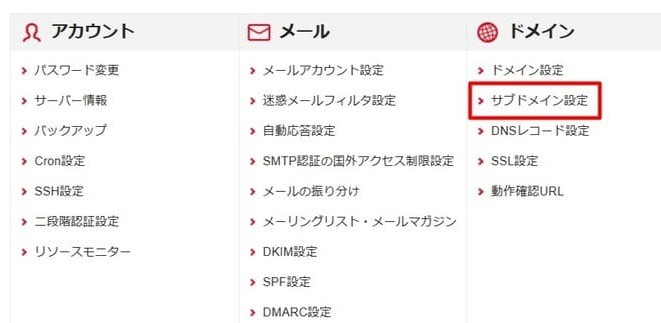
- シン・レンタルサーバーにログインする
- 「サブドメイン設定」を選択する
シン・レンタルサーバーのURL
https://secure.wpx.ne.jp/wpxapanel/login/wpxserver/server/
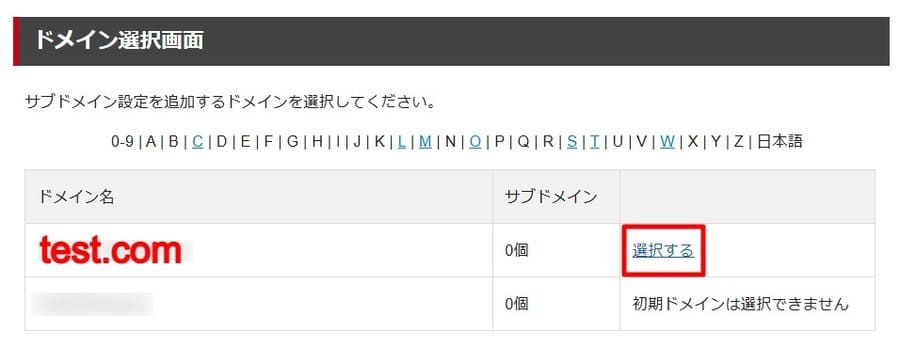
サブドメインを追加したい独自ドメインの「選択する」を選んでください。
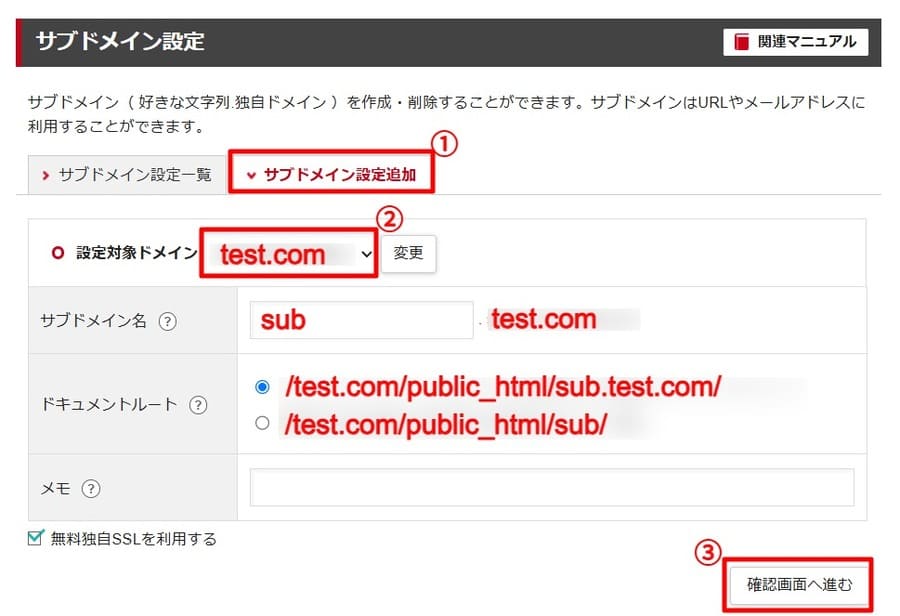
- 「サブドメイン設定追加」を選択する
- 「設定対象ドメイン」を選択する
- 「サブドメイン名」に任意の文字を記入する
- 「ドキュメントルート」で上を選択する
- 「確認画面へ進む」を選択する
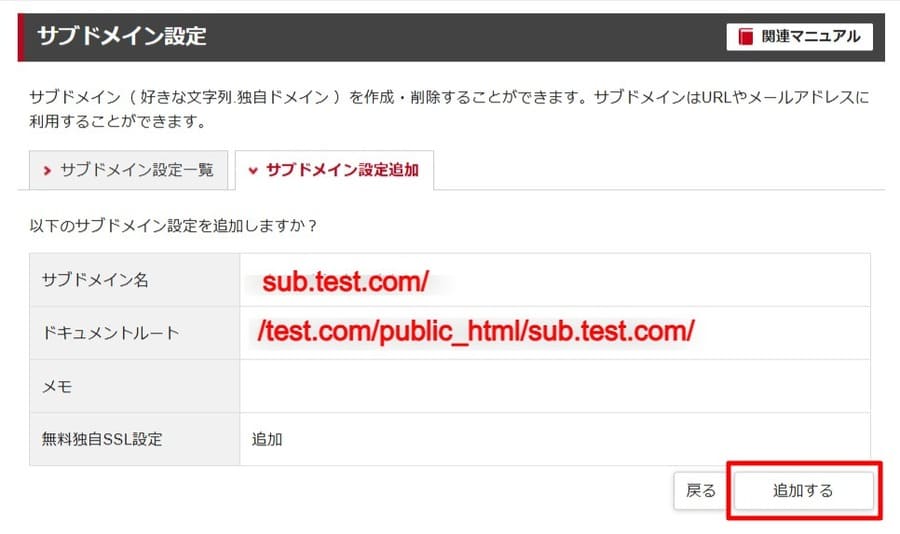
サブドメインの設定内容に問題がなければ「追加する」ボタンを選択します。
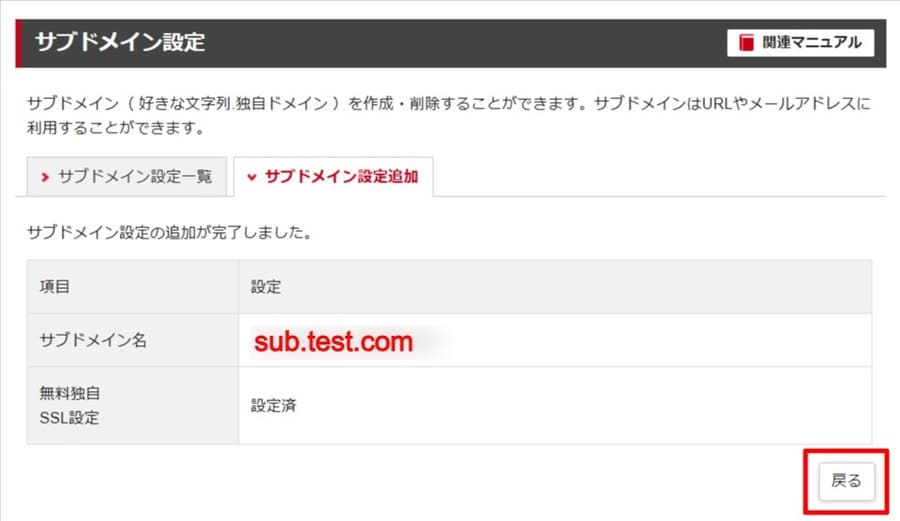
上図になっていればサブドメインの追加は完了です。
「戻る」ボタンを選びます。
サブドメインの進捗確認
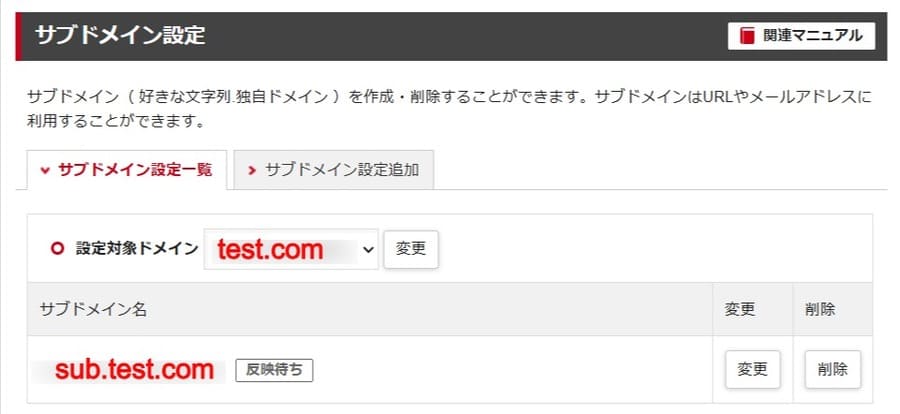
上図はサブドメインの進捗状況です。
「反映待ち」の表示が消えたらサブドメインにWordPressのインストールを行っていきます。
WordPressのインストール方法
シン・レンタルサーバーで追加したサブドメインにWordPressをインストールしていきます。
実際の手順
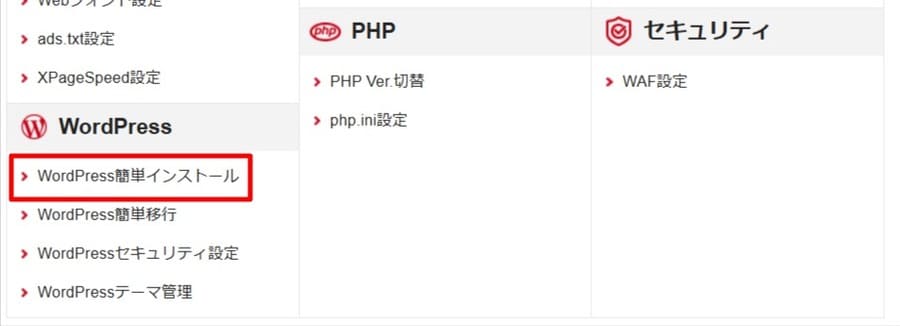
「WordPress簡単インストール」を選択します。
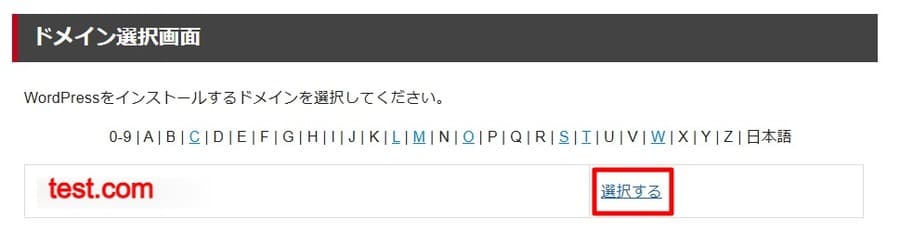
サブドメインを追加した独自ドメインの「選択する」を選んでください。
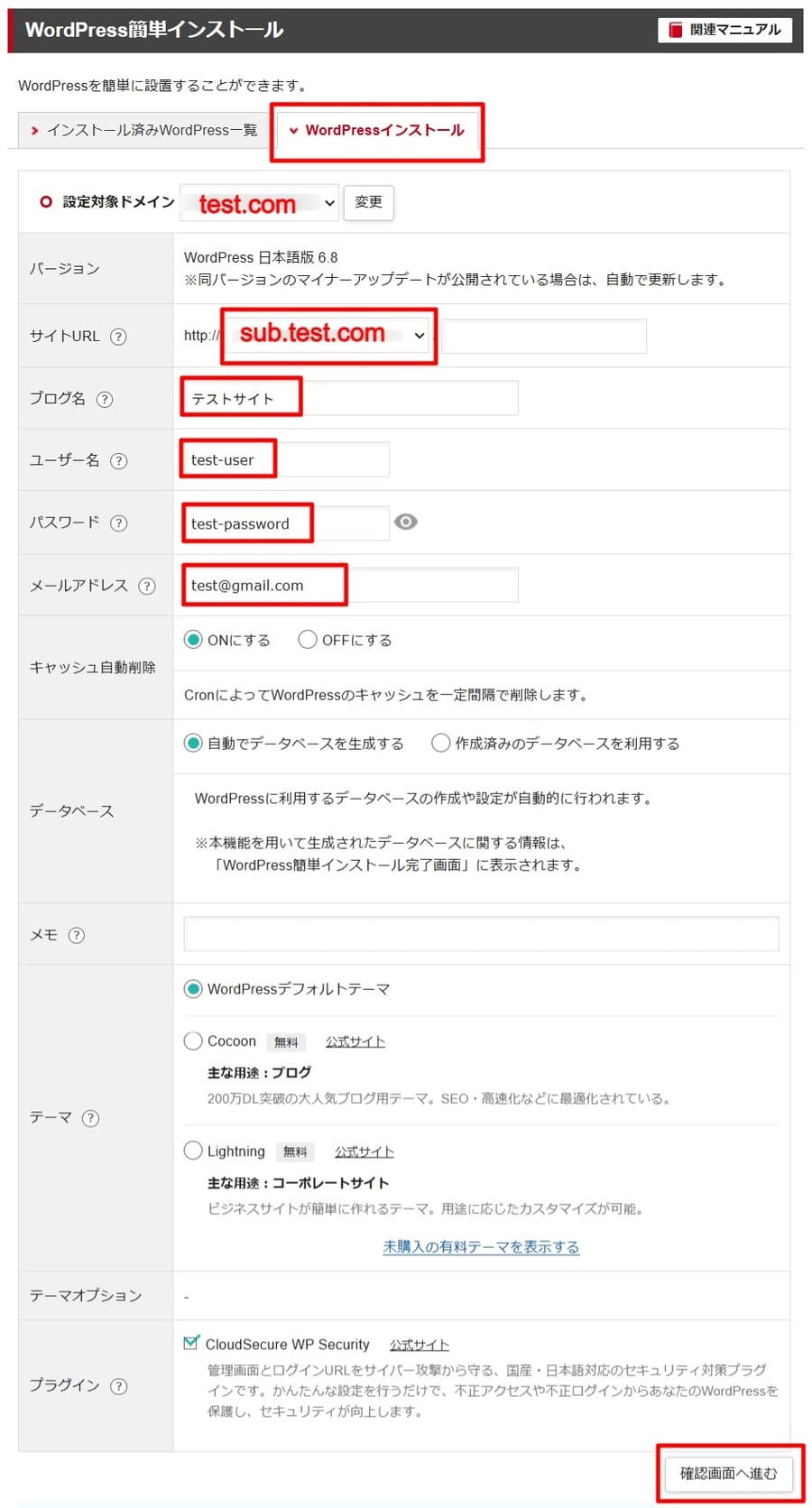
- 「WordPressインストール」のタブを選択する
- 「設定対象ドメイン」でサブドメインを追加した独自ドメインを選択する
- 「サイトURL」でサブドメインを選択する
- 「ブログ名、ユーザー名、パスワード、メールアドレス」を入力する
- 「確認画面へ進む」を選択する
「ユーザー名、パスワード」はWordPressの管理画面にログインする際に必要になるのでメモしておきます。
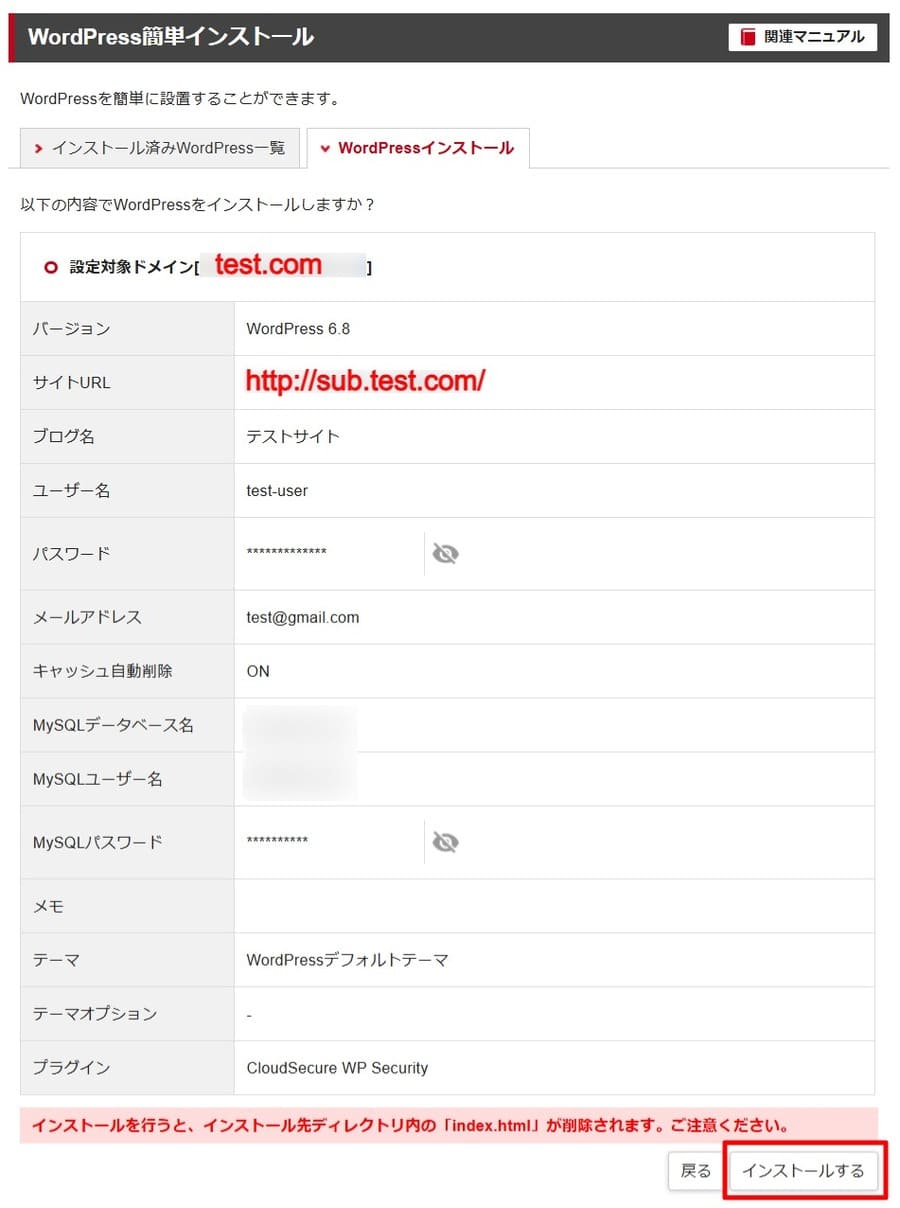
入力内容に問題がなければ「インストールする」ボタンを選択します。
以上でサブドメインにWordPressをインストールする方法は完了です。
WordPressにログイン
WordPressの管理画面にログインする方法を解説します。
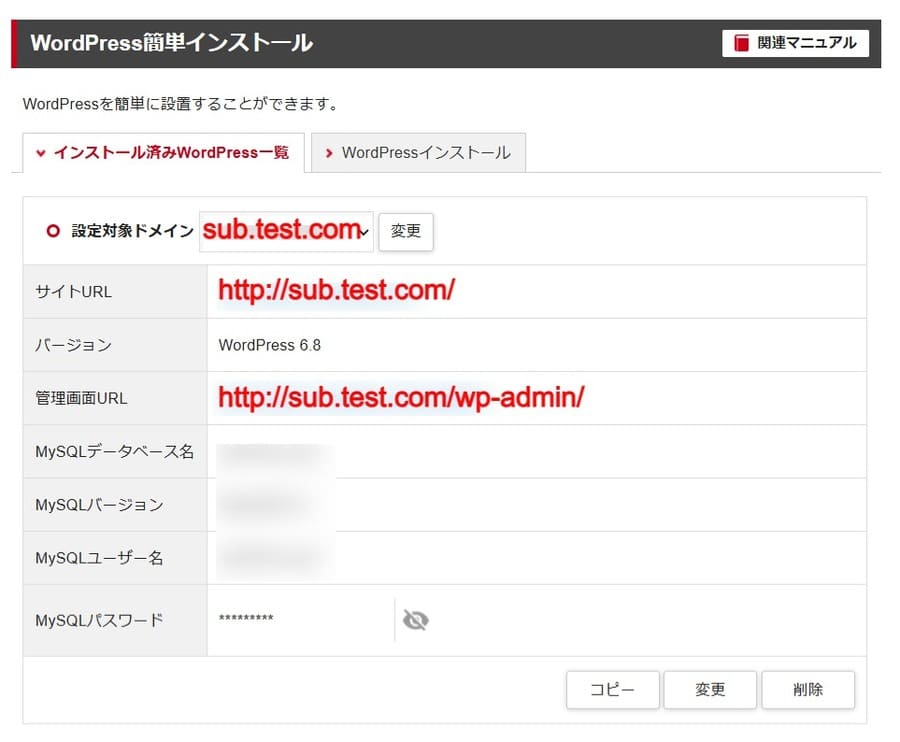
- 「WordPress簡単インストール」を選択する
- ドメイン選択画面でサブドメインを選択する
- 上図の「管理画面URL」を選択する
sub.test.comにはご自身のドメインを入力してください。
まとめ|シン・レンタルサーバーでサブドメインの追加~WordPressインストール方法
- シン・レンタルサーバーでは、すべてのプランで無料でサブドメインを無制限に作成可能
- サブドメインとメインドメインは別々のドメインとして扱う
- サブドメインを使用すると、ドメイン費用を節約できる